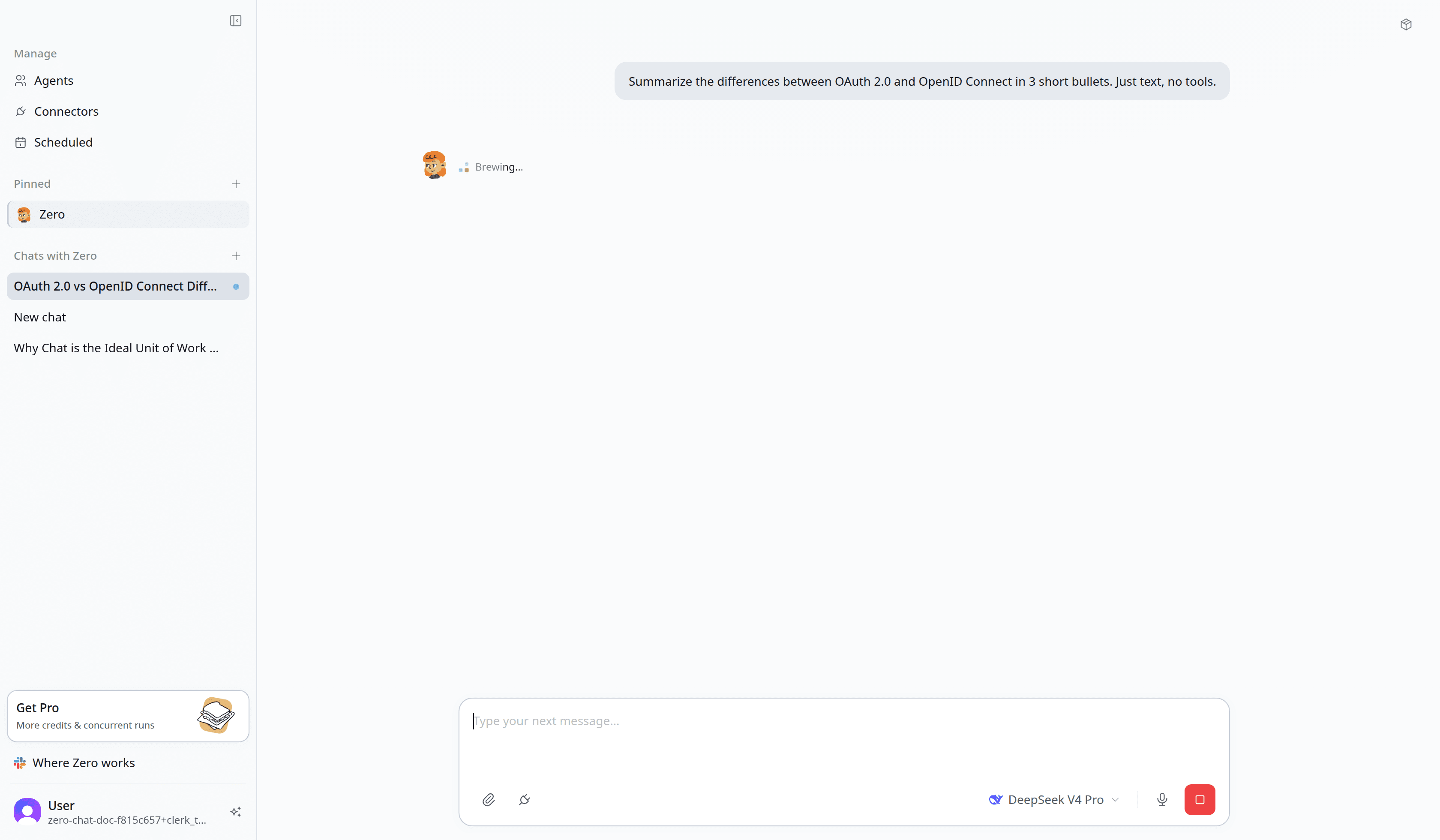
Ein Chat ist ein Unterhaltungs-Thread. Jede Nachricht, die Okou zum Handeln auffordert, startet einen Run in diesem Thread. In demselben Chat zu antworten hält die früheren Nachrichten und Artefakte des Threads als Kontext verfügbar; einen neuen Chat zu öffnen startet einen separaten Kontext.
Warum Chats wichtig sind
- Kontext ist thread-begrenzt. Ein Run kann die Nachrichten und Artefakte in seinem eigenen Chat verwenden. Er liest nicht automatisch den Verlauf eines anderen Chats.
- Runs sind prüfbar. Der Thread zeigt die Nachrichten, Tool-Aktivitäten, Artefakte, Status und Fehler, die von seinen Runs erzeugt wurden.
- Arbeit kann umgeleitet werden. Du kannst einen aktiven Run stoppen oder einen Folgeauftrag senden. Ein Folgeauftrag, der gesendet wird, während ein anderer Run aktiv ist, wird in die Warteschlange gestellt und startet, nachdem der aktuelle Run beendet ist.
Wie Chats und Runs starten
- Das Öffnen einer neuen Unterhaltung in der Web-App erstellt einen neuen Chat-Thread.
- Das Senden einer weiteren Aufgabe in dieser Unterhaltung startet einen weiteren Run in demselben Thread.
- Eine Slack-Unterhaltung hält den Kontext innerhalb ihres zugeordneten Slack-Threads.
- Eine Automatisierung läuft im Automatisierungs-Chat, der ihrem Workflow und Besitzer zugeordnet ist. Wiederholte Auslösungen dieses Workflows verwenden diesen Automatisierungs-Chat erneut.
Verschiedene Chat-Threads können unabhängig voneinander Fortschritte machen, begrenzt durch das Parallelitätslimit des Workspaces. Wenn alle Run-Slots belegt sind, kann ein Run in der Warteschlange bleiben, bis ein Slot frei ist.
Fortsetzen oder neu beginnen
Setze im selben Thread fort, wenn die nächste Anfrage von früheren Nachrichten, Dateien oder Entscheidungen abhängt. Öffne einen neuen Thread, wenn du einen unabhängigen Kontext möchtest.
Kanäle sind Einstiegspunkte in denselben Workspace, erzeugen aber keinen einzigen globalen Unterhaltungsverlauf. Ein neuer Web-, Slack-, Telegram- oder Telefon-Thread importiert nicht automatisch die Nachrichten eines anderen Threads. Wenn du Arbeit in einen neuen Thread verschiebst, gib den benötigten Kontext oder das Artefakt mit.
Einen Run prüfen
Verwende die Aktivitäts- oder Log-Steuerung des Threads, um den Run zu prüfen. Sie zeichnet die sichtbare Abfolge von Nachrichten, Tool-Aktivitäten, Artefakten, Statusänderungen und Fehlern auf. Das ist der erste Ort, an dem du nachsehen solltest, wenn ein Ergebnis unvollständig ist oder eine Konnektor-Aktion nicht stattgefunden hat.
Fehlerbehebung
| Was du siehst | Was zu prüfen oder zu tun ist |
|---|---|
| In der Warteschlange | Ein anderer Run im Thread ist aktiv, oder der Workspace hat keinen freien Run-Slot. Warte, bis der aktive Run beendet ist. Ein in der Warteschlange stehender Folgeauftrag kann vor seinem Start entfernt werden. |
| Eine Connect- oder Authorize-Karte | Das erforderliche Konto ist nicht verbunden, oder diesem Agent fehlt eine erforderliche Konnektor-Berechtigung. Schließe die Karte ab und wähle nur den Zugang und die Dauer, die die Aufgabe braucht. Wenn der Run nicht fortfährt, versuche die Anfrage im selben Thread erneut. |
| Ausgewähltes Modell nicht verfügbar | Das Modell des Threads ist unter der Modell-Richtlinie des Workspaces oder der Provider-Verbindung aktuell nicht nutzbar. Wähle ein verfügbares Modell im Composer oder verbinde den angefragten Provider unter Settings → Models erneut. |
| Unzureichende Credits | Der Workspace kann mit seinem aktuellen Kontostand keine weitere Modell-Arbeit starten. Öffne Billing, um den Kontostand zu prüfen, aufzuladen oder den Plan zu wechseln, und versuche es erneut. |
| Ein Anhang-Upload-Fehler | Die Datei wurde nicht vollständig hochgeladen und steht dem Run daher nicht zur Verfügung. Wiederhole den Upload, bevor du die Nachricht erneut sendest. |
| Ein Run ist Failed | Der Run endete ohne Ergebnis. Öffne seinen sichtbaren Fehler und das Aktivitätsprotokoll, korrigiere das gemeldete Konnektor-, Berechtigungs-, Modell-, Eingabe- oder Dienstproblem und versuche es erneut. |
Wenn du den Support um Hilfe bittest, teile die Chat-URL und den sichtbaren Fehler des fehlgeschlagenen Runs. Füge niemals Konnektor-Secrets oder Provider-Schlüssel in den Chat ein.
Weiter
- Siehe Permissions für das, was an der Chat-Grenze durchgesetzt wird.
- Siehe Credits & billing dafür, wie Chat-Kosten berechnet werden.
- Siehe Automations für das wiederkehrende und ereignisgesteuerte Chat-Modell.