Am Ende dieser Seite hat Okou eine nützliche Sache für dich erledigt — und du weißt, wie du es um die nächste Sache bittest. Fünf Minuten, keine Kreditkarte.
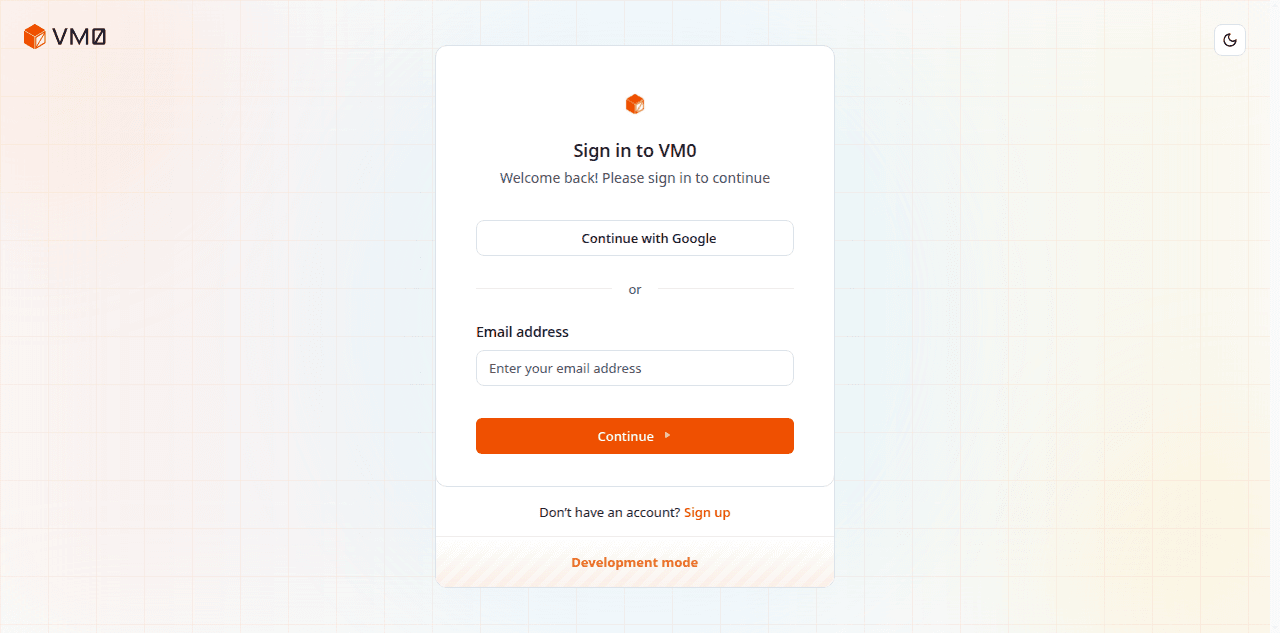
1. Anmelden
Öffne vm0.ai und erstelle ein Konto mit deiner Arbeits-E-Mail. Jeder neue Workspace beginnt im Free-Plan mit 3.000 Starter-Credits, die 30 Tage gültig sind — genug, um deine Tools zu verbinden, einen Agent zu bauen und ein paar Runs von Anfang bis Ende zu sehen. Der Workspace bleibt nach Ablauf dieser Starter-Credits im Free-Plan; er wird nicht automatisch hochgestuft oder belastet. Stufe hoch, wenn du mehr Credits, mehr Modelle oder mehr als einen Run gleichzeitig brauchst. Siehe Credits & billing dafür, was jeder Plan enthält.
Wenn du einem bestehenden Workspace beitrittst, hat dich dein Admin bereits eingeladen. Melde dich mit derselben E-Mail an; der Workspace erscheint im Umschalter oben links.
2. Sende deine erste Aufgabe
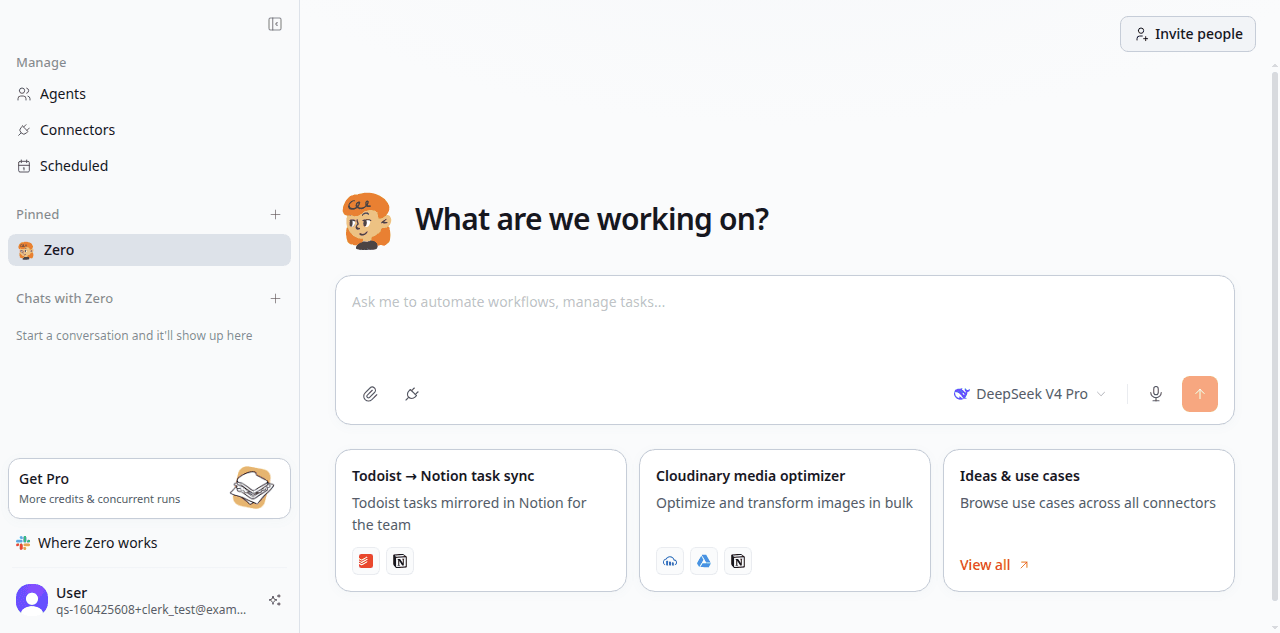
Öffne einen neuen Chat in der Seitenleiste. Zerbrich dir nicht den Kopf über den Prompt — Okou versteht natürliche Sprache. Probiere einen dieser:
"Summarize my unread Slack messages and tell me what needs a reply today."
"Find the GitHub issues assigned to me, sort them by age, and list the top three."
"Draft a polite follow-up email to last Tuesday's meeting attendees confirming the next step."
Drücke Enter. Okou startet einen Chat — du siehst seinen Plan, die gewählten Tools und ein Live-Log jedes Schritts.
Beim ersten Mal könnte die Anfrage „no Slack connector" oder „no Gmail connector" erwähnen. Das ist in Ordnung — es führt zu Schritt 3.
3. Autorisiere die Tools, die Okou braucht
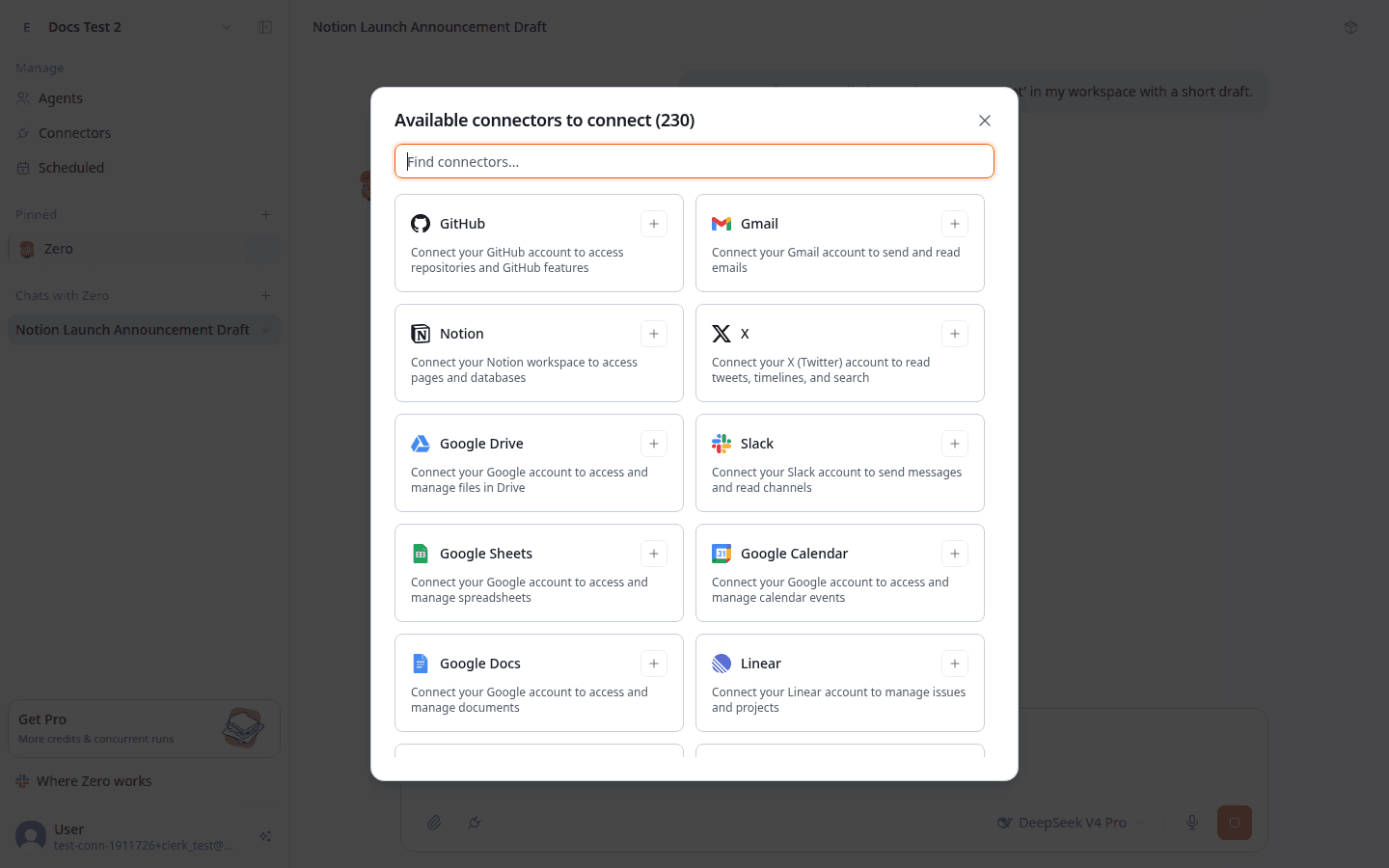
Wenn Okou zum ersten Mal einen externen Dienst berührt, pausiert es und bittet um Erlaubnis. Tippe im Chat-Composer auf die Schaltfläche Connectors (oder folge Okous Inline-Hinweis), um die Konnektor-Auswahl zu öffnen. Wähle den Dienst, den du brauchst — Okou unterstützt ab Werk über 290 Tools.
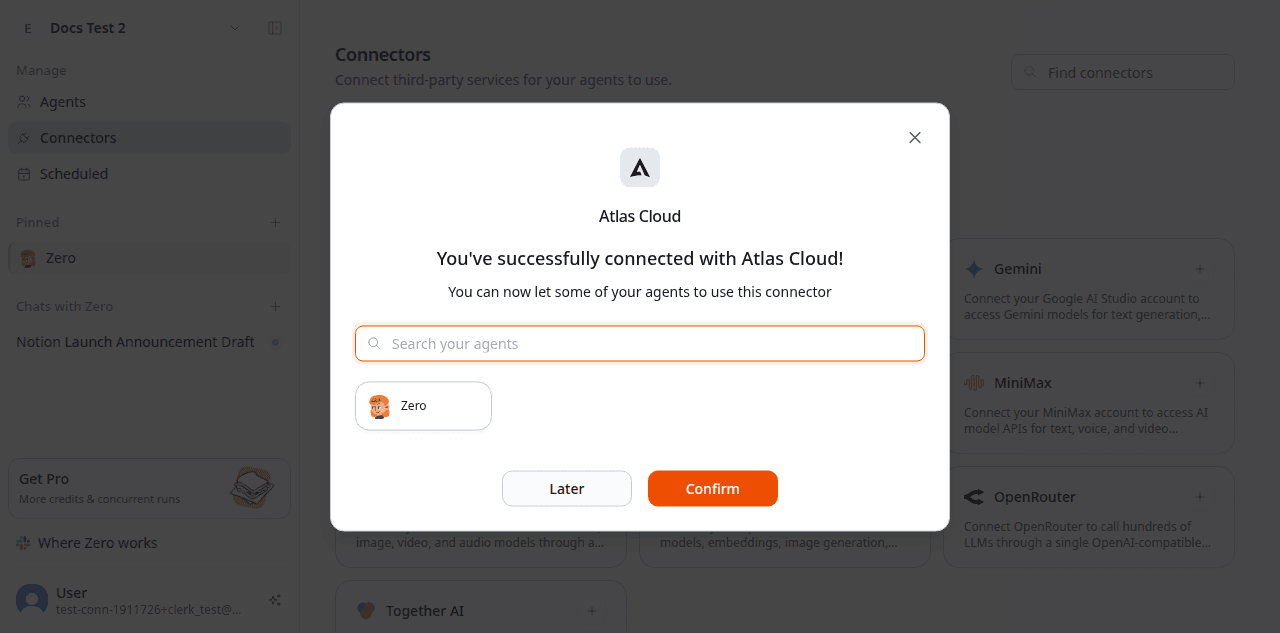
Schließe den OAuth-Flow im Popup ab. Wenn ein Konnektor von einem Agent inline ausgelöst wurde, erteilt Okou diesem Agent automatisch Zugriff und setzt die Aufgabe fort. Wenn du den Konnektor über die globale Connectors-Seite geöffnet hast, fragt Okou, welche Agents ihn verwenden dürfen. Die Verbindung kann wiederverwendet werden, aber jeder Agent braucht weiterhin die erforderlichen Berechtigungen, und zeitlich begrenzte Freigaben müssen nach Ablauf erneuert werden.
Die häufigsten Start-Konnektoren:
- Slack — Nachrichten lesen, Antworten posten, Threads finden
- GitHub — Code und Issues durchsuchen, neue Issues anlegen, PR-Kommentare entwerfen
- Gmail / Google Calendar — Posteingang durchsuchen, Antworten entwerfen, deinen Zeitplan lesen
- Notion — Seiten und Datenbanken lesen, Blöcke bearbeiten
Du musst nicht alles im Voraus autorisieren. Verbinde, was du brauchst, wenn du es brauchst.
Okou sieht niemals deine Passwörter oder Login-Tokens — sie bleiben auf der Okou-Plattform. Jeder Tool-Aufruf erscheint im Chat-Log: welches Konto, was es gelesen hat, was es geändert hat, wann. Du kannst einen Konnektor jederzeit widerrufen oder seinen Umfang eingrenzen. Siehe Permissions für das vollständige Sicherheitsmodell.
4. Lies das Ergebnis und iteriere
Okou antwortet im Chat mit dem Artefakt, das deine Anfrage erzeugt hat: eine Zusammenfassung, eine Liste, ein Entwurf, ein PR-Link. Unter dem Artefakt siehst du das Run-Log — jeder API-Aufruf, jedes gelesene Dokument, jede Entscheidung, die Okou getroffen hat.
Drei Dinge, die du als Nächstes in derselben Unterhaltung tun kannst:
- Verfeinern. Antworte mit einer Korrektur: "Same, but exclude messages from the #marketing channel" oder "Make the email two sentences shorter and add a CTA at the end."
- Automatisieren. "Run this every weekday at 8 a.m. and DM me the result." Okou bestätigt den Rhythmus und das Ziel, und die Aufgabe läuft von selbst. Trigger sind nicht auf die Uhr beschränkt — siehe Automations.
- Als Workflow speichern. "Turn this into a reusable workflow called 'morning-brief'." Jetzt kann es namentlich aufgerufen und mit deinem Team geteilt werden, wenn du es öffentlich machst. Siehe Workflows.
Was du als Nächstes ausprobieren kannst
Sobald deine erste Aufgabe funktioniert, klickt das Muskelgedächtnis. Hier sind Prompts, die Okous Bandbreite zeigen — wähle beliebige, die zu deinem Tag passen:
- "Triage open issues in
vm0-ai/vm0and group them by severity. Post the result to#eng-weekly." - "Read this customer email [paste] and draft a reply in Korean. Cite the docs section that applies."
- "Pull last week's signups from the analytics dashboard. Compare to the prior week. Write a one-paragraph summary."
- "Make a 5-slide pitch deck about our pricing model using the standard brand template."
- "Generate a 4-image social card set announcing the new Slack integration — square, brand colors, hand-drawn style."
- "Review PR #4422 for SQL injection risk. Skip style and naming. Reply on the PR with findings."
- "Brief me on [Company] before my 3 p.m. — funding, recent news, who at our company has talked to them."
Weiter
- Workflows — halte eine Prozedur einmal fest und verwende sie für immer.
- Automations — lass Okou die wiederkehrende Arbeit ohne dich erledigen, nach Zeitplan oder Ereignis.
- Connector catalog — die vollständige Liste der über 290 Tools, die Okou erreichen kann.