À la fin de cette page, Okou aura fait une chose utile pour vous — et vous saurez comment lui demander la suivante. Cinq minutes, sans carte bancaire.
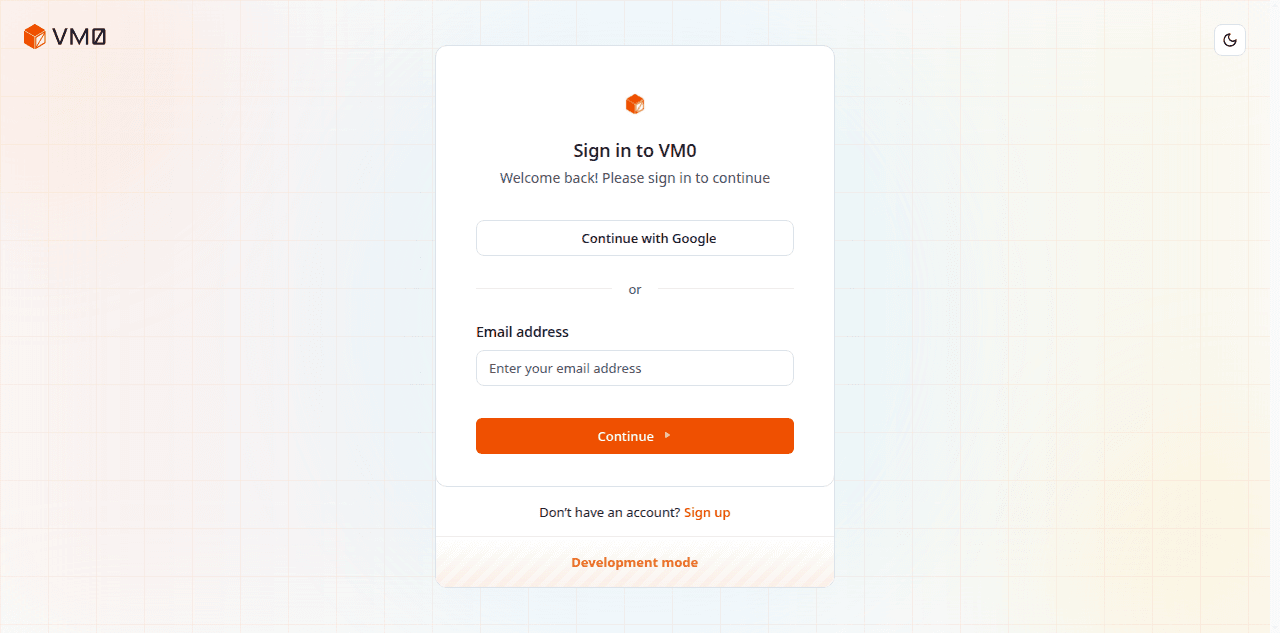
1. Se connecter
Ouvrez vm0.ai et créez un compte avec votre e-mail professionnel. Chaque nouvel espace de travail démarre sur le forfait Free avec 3 000 crédits de démarrage valides 30 jours — de quoi connecter vos outils, construire un agent et suivre quelques exécutions de bout en bout. L'espace de travail reste en Free après l'expiration de ces crédits de démarrage ; il n'est pas automatiquement mis à niveau ni facturé. Passez au niveau supérieur quand vous avez besoin de plus de crédits, de plus de modèles ou de plus d'une exécution à la fois. Voir Credits & billing pour ce que chaque forfait inclut.
Si vous rejoignez un espace de travail existant, votre administrateur vous a déjà invité. Connectez-vous avec le même e-mail ; l'espace de travail apparaîtra dans le sélecteur en haut à gauche.
2. Envoyer votre première tâche
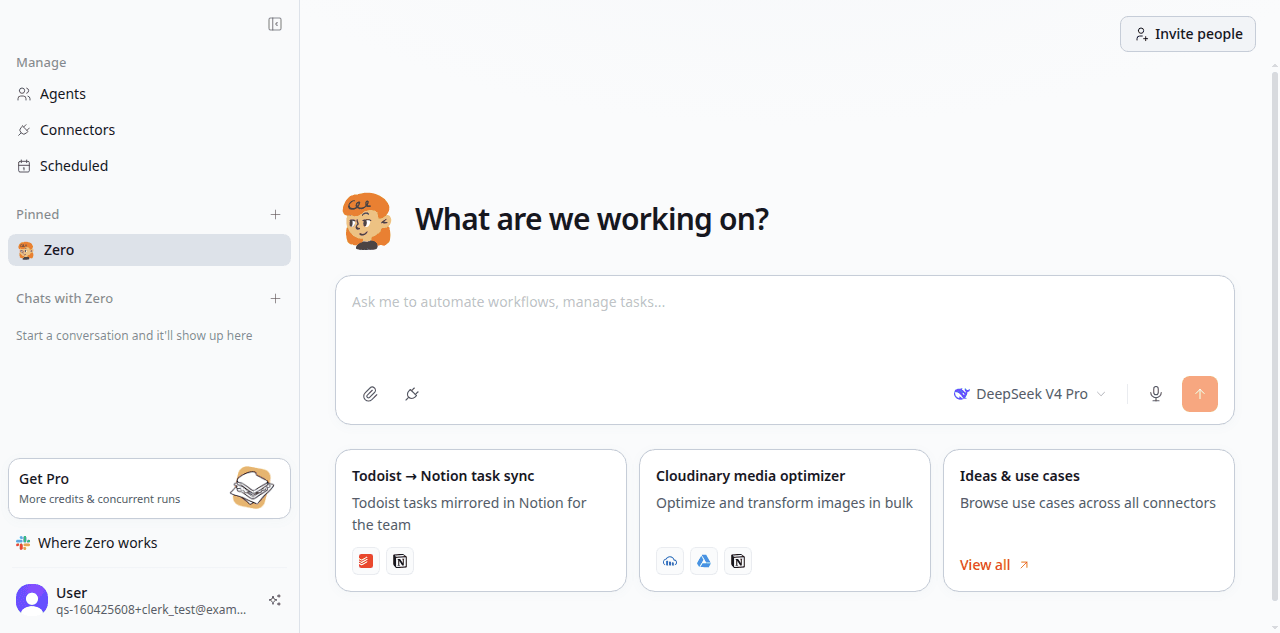
Ouvrez un nouveau chat depuis la barre latérale. Ne réfléchissez pas trop au prompt — Okou gère le langage naturel. Essayez l'un de ceux-ci :
"Summarize my unread Slack messages and tell me what needs a reply today."
"Find the GitHub issues assigned to me, sort them by age, and list the top three."
"Draft a polite follow-up email to last Tuesday's meeting attendees confirming the next step."
Appuyez sur Entrée. Okou démarre un chat — vous verrez son plan, les outils qu'il choisit et un journal en direct de chaque étape.
La première fois, la demande peut mentionner « no Slack connector » ou « no Gmail connector ». C'est normal — cela mène à l'étape 3.
3. Autoriser les outils dont Okou a besoin
Quand Okou touche un service externe pour la première fois, il se met en pause et demande la permission. Depuis le composeur de chat, touchez le bouton Connectors (ou suivez l'invite en ligne de Okou) pour ouvrir le sélecteur de connecteurs. Choisissez le service dont vous avez besoin — Okou prend en charge plus de 290 outils d'emblée.
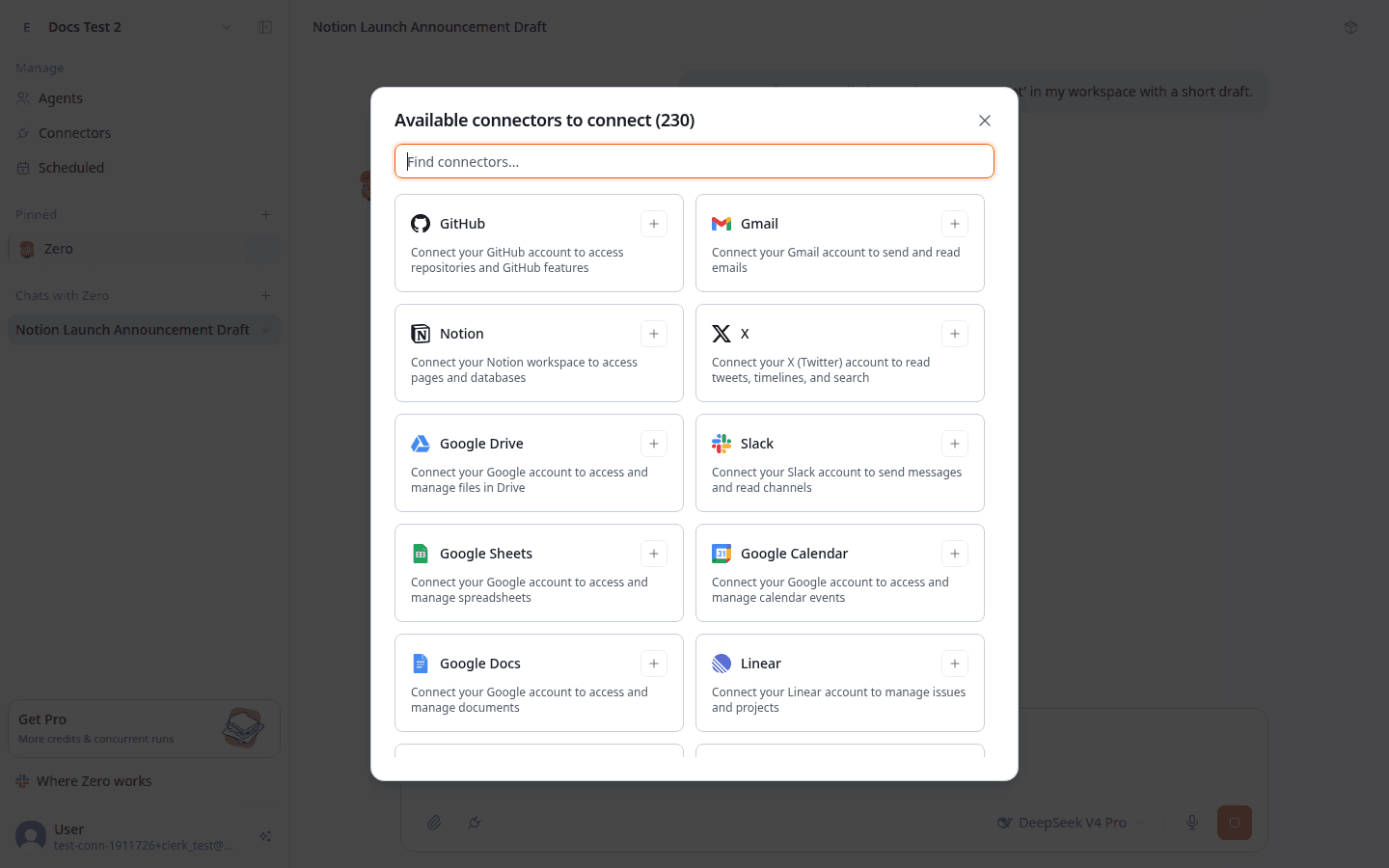
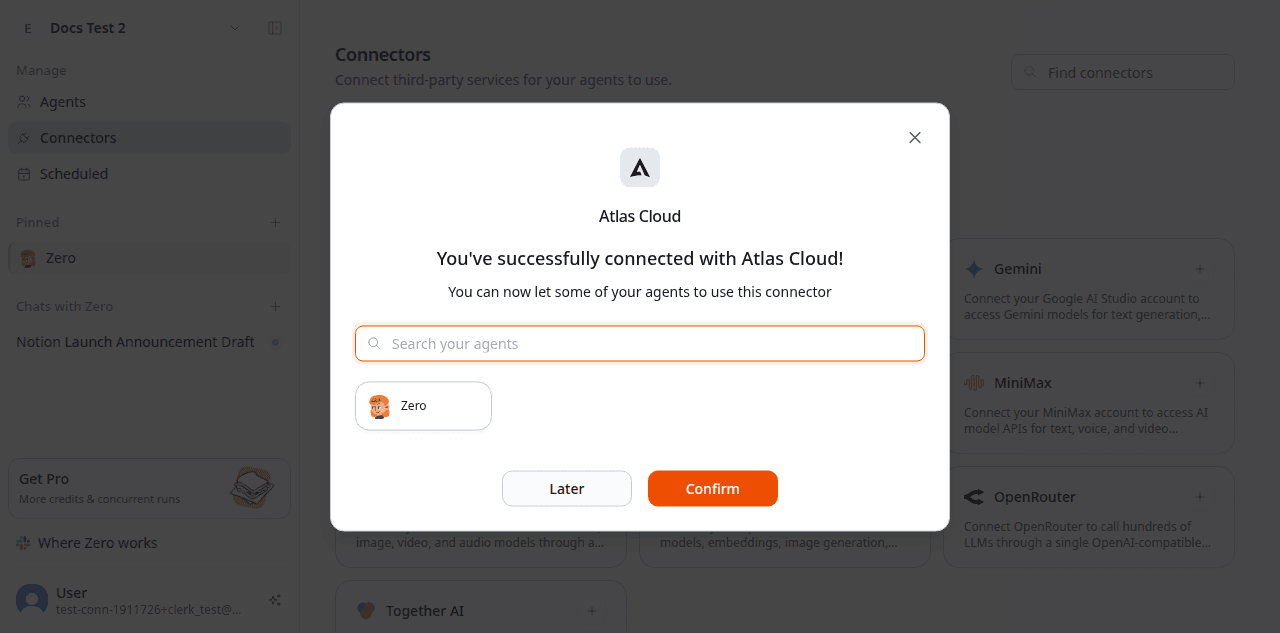
Terminez le flux OAuth dans la fenêtre contextuelle. Si un connecteur a été déclenché en ligne par un agent, Okou accorde automatiquement l'accès à cet agent et reprend la tâche. Si vous avez ouvert le connecteur depuis la page globale Connectors, Okou demande quels agents peuvent l'utiliser. La connexion peut être réutilisée, mais chaque agent a toujours besoin des permissions requises, et les octrois à durée limitée doivent être renouvelés après expiration.
Les connecteurs de départ les plus courants :
- Slack — lire les messages, publier des réponses, trouver des fils
- GitHub — chercher du code et des issues, créer de nouvelles issues, rédiger des commentaires de PR
- Gmail / Google Calendar — chercher dans la boîte de réception, rédiger des réponses, lire votre agenda
- Notion — lire des pages et des bases de données, modifier des blocs
Vous n'avez pas à tout autoriser d'avance. Connectez ce dont vous avez besoin, quand vous en avez besoin.
Okou ne voit jamais vos mots de passe ni vos jetons de connexion — ils restent sur la plateforme Okou. Chaque appel d'outil apparaît dans le journal du chat : quel compte, ce qu'il a lu, ce qu'il a changé, quand. Vous pouvez révoquer un connecteur ou resserrer sa portée à tout moment. Voir Permissions pour le modèle de sécurité complet.
4. Lire le résultat et itérer
Okou répond dans le chat avec l'artefact que votre demande a produit : un résumé, une liste, un brouillon, un lien de PR. Sous l'artefact, vous verrez le journal d'exécution — chaque appel d'API, chaque document lu, chaque décision prise par Okou.
Trois choses à faire ensuite, dans la même conversation :
- Affiner. Répondez avec une correction : "Same, but exclude messages from the #marketing channel" ou "Make the email two sentences shorter and add a CTA at the end."
- Automatiser. "Run this every weekday at 8 a.m. and DM me the result." Okou confirme la cadence et la destination, et la tâche se met à tourner toute seule. Les déclencheurs ne se limitent pas à l'horloge — voir Automations.
- Enregistrer en flux de travail. "Turn this into a reusable workflow called 'morning-brief'." Il peut maintenant être invoqué par nom, et partagé avec votre équipe si vous le rendez public. Voir Workflows.
À essayer ensuite
Une fois votre première tâche opérationnelle, la mécanique s'installe. Voici des prompts qui montrent l'étendue de Okou — choisissez ceux qui collent à votre journée :
- "Triage open issues in
vm0-ai/vm0and group them by severity. Post the result to#eng-weekly." - "Read this customer email [paste] and draft a reply in Korean. Cite the docs section that applies."
- "Pull last week's signups from the analytics dashboard. Compare to the prior week. Write a one-paragraph summary."
- "Make a 5-slide pitch deck about our pricing model using the standard brand template."
- "Generate a 4-image social card set announcing the new Slack integration — square, brand colors, hand-drawn style."
- "Review PR #4422 for SQL injection risk. Skip style and naming. Reply on the PR with findings."
- "Brief me on [Company] before my 3 p.m. — funding, recent news, who at our company has talked to them."
Où aller ensuite
- Workflows — capturez une procédure une fois, réutilisez-la pour toujours.
- Automations — laissez Okou faire le travail récurrent sans vous, sur un calendrier ou un événement.
- Connector catalog — la liste complète des plus de 290 outils que Okou peut atteindre.