Ao final desta página, o Okou terá feito uma coisa útil para você — e você saberá como pedir a próxima. Cinco minutos, sem cartão de crédito.
1. Entrar
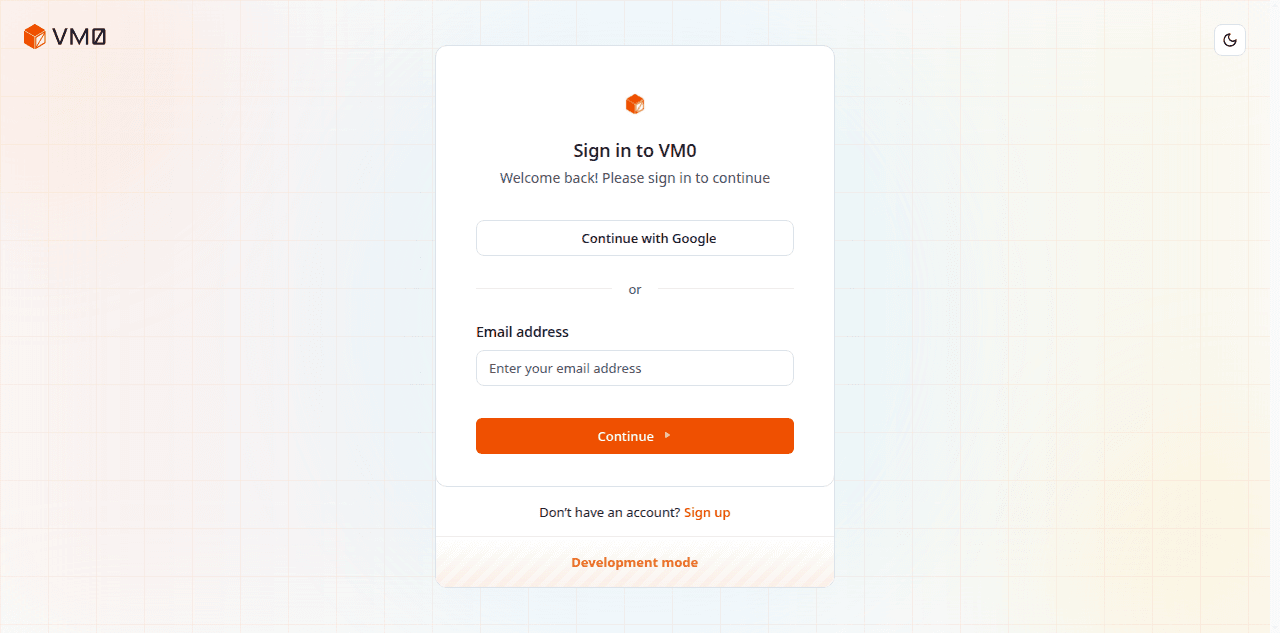
Abra vm0.ai e crie uma conta com seu e-mail de trabalho. Todo novo espaço de trabalho começa no plano Free com 3.000 créditos iniciais válidos por 30 dias — o suficiente para conectar suas ferramentas, criar um agente e acompanhar algumas execuções do início ao fim. O espaço de trabalho permanece no Free depois que esses créditos iniciais expiram; ele não é atualizado nem cobrado automaticamente. Faça upgrade quando precisar de mais créditos, mais modelos ou de mais de uma execução por vez. Veja Credits & billing para o que cada plano inclui.
Se você está entrando em um espaço de trabalho existente, seu admin já terá convidado você. Entre com o mesmo e-mail; o espaço de trabalho aparecerá no seletor no canto superior esquerdo.
2. Envie sua primeira tarefa
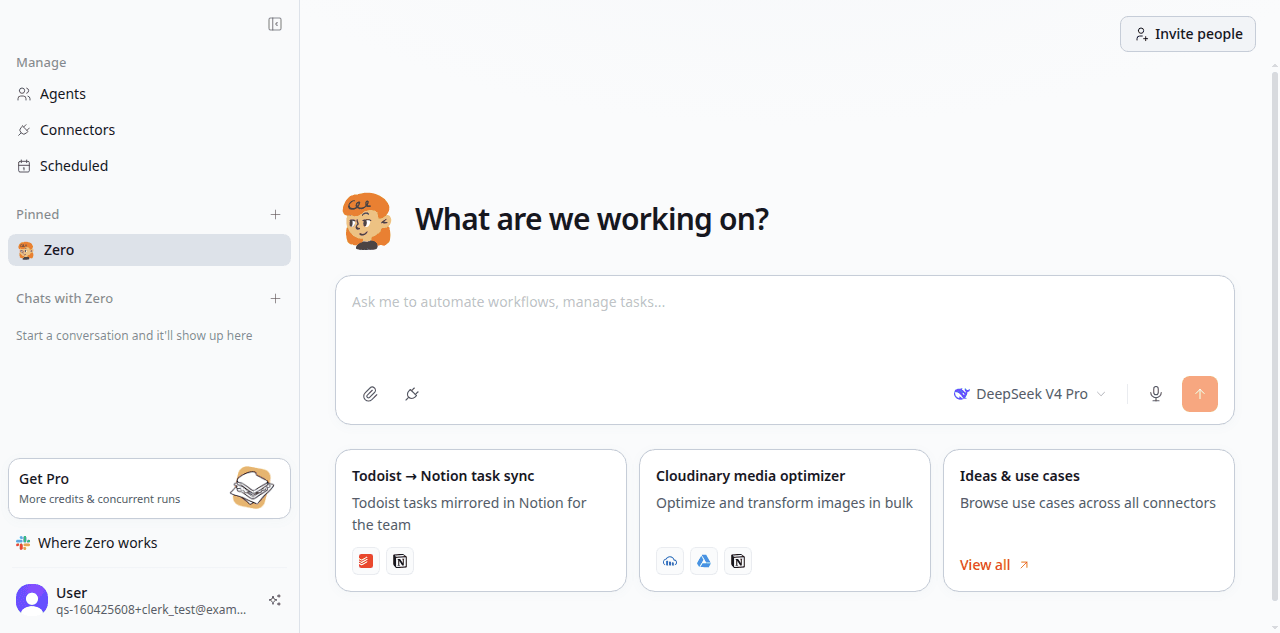
Abra um novo chat na barra lateral. Não pense demais no prompt — o Okou lida com linguagem natural. Experimente um destes:
"Summarize my unread Slack messages and tell me what needs a reply today."
"Find the GitHub issues assigned to me, sort them by age, and list the top three."
"Draft a polite follow-up email to last Tuesday's meeting attendees confirming the next step."
Aperte Enter. O Okou iniciará um chat — você verá o plano dele, as ferramentas que escolhe e um log ao vivo de cada etapa.
Na primeira vez, a solicitação pode mencionar «no Slack connector» ou «no Gmail connector». Tudo bem — isso leva à etapa 3.
3. Autorize as ferramentas de que o Okou precisa
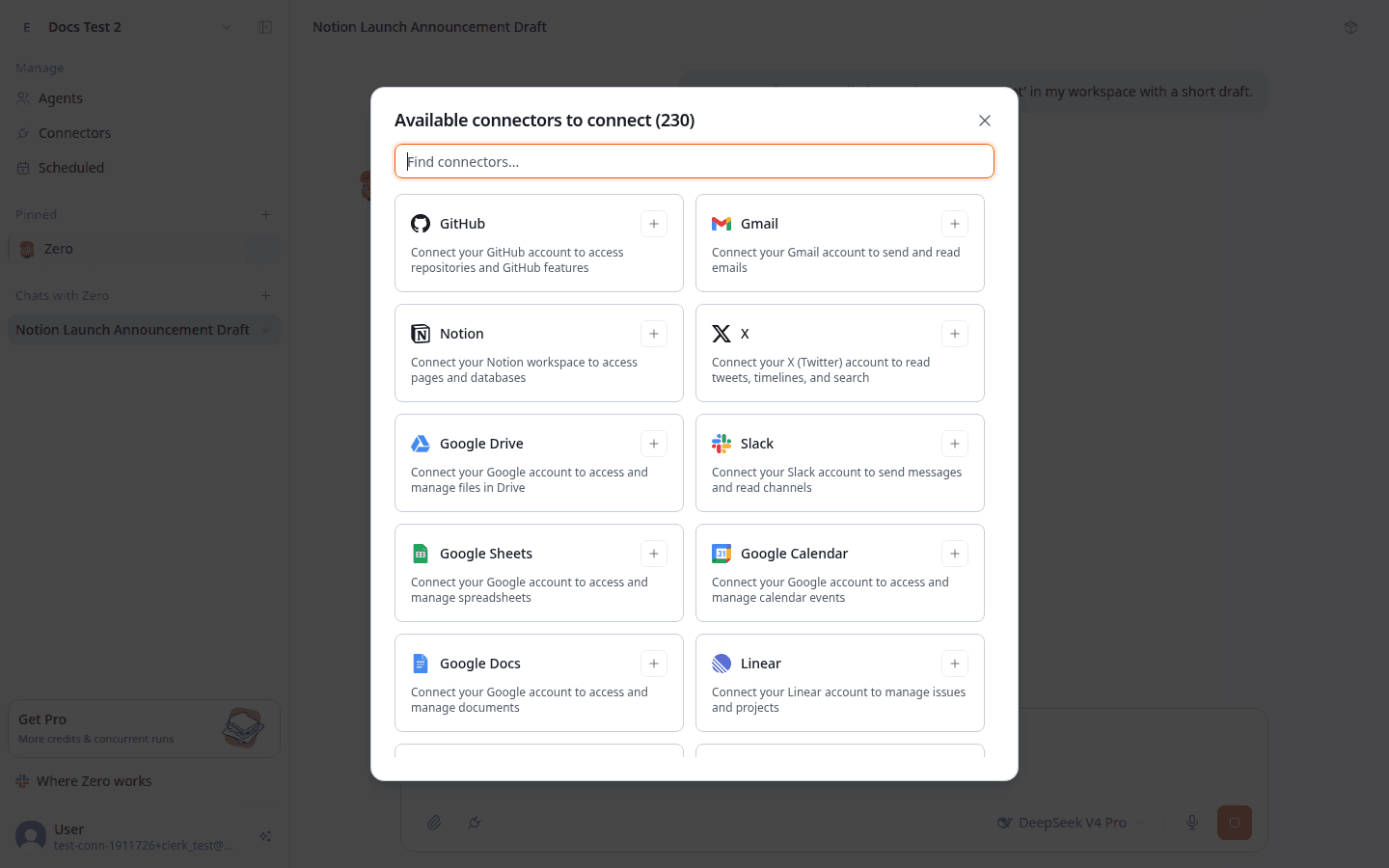
Quando o Okou toca um serviço externo pela primeira vez, ele pausa e pede permissão. No composer de chat, toque no botão Connectors (ou siga o prompt inline do Okou) para abrir o seletor de conectores. Escolha o serviço de que você precisa — o Okou suporta mais de 290 ferramentas de fábrica.
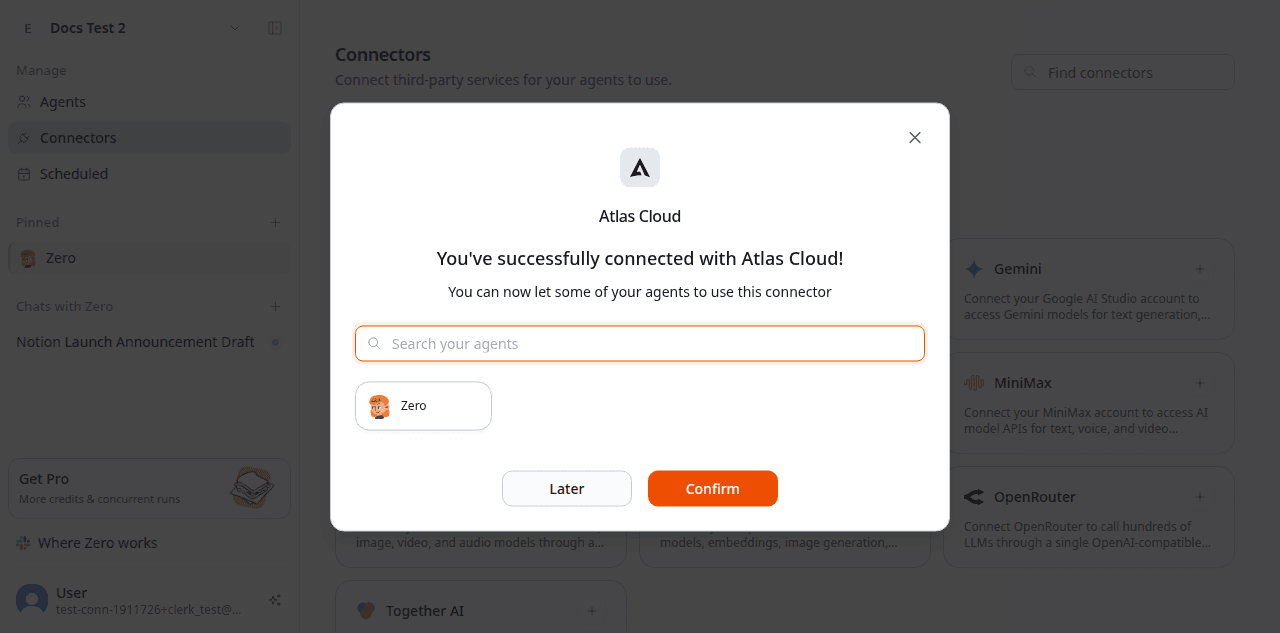
Conclua o fluxo OAuth no popup. Se um conector foi acionado inline por um agente, o Okou concede acesso àquele agente automaticamente e retoma a tarefa. Se você abriu o conector na página global Connectors, o Okou pergunta quais agentes podem usá-lo. A conexão pode ser reutilizada, mas cada agente ainda precisa das permissões necessárias, e concessões com prazo devem ser renovadas após expirarem.
Os conectores iniciais mais comuns:
- Slack — ler mensagens, postar respostas, encontrar threads
- GitHub — pesquisar código e issues, criar novas issues, redigir comentários de PR
- Gmail / Google Calendar — pesquisar a caixa de entrada, redigir respostas, ler sua agenda
- Notion — ler páginas e bancos de dados, editar blocos
Você não precisa autorizar tudo de antemão. Conecte o que precisar, quando precisar.
O Okou nunca vê suas senhas nem tokens de login — eles ficam na plataforma Okou. Cada chamada de ferramenta aparece no log do chat: qual conta, o que leu, o que mudou, quando. Você pode revogar um conector ou restringir o escopo dele a qualquer momento. Veja Permissions para o modelo de segurança completo.
4. Leia o resultado e itere
O Okou responde no chat com o artefato que sua solicitação produziu: um resumo, uma lista, um rascunho, um link de PR. Abaixo do artefato, você verá o log de execução — cada chamada de API, cada documento lido, cada decisão que o Okou tomou.
Três coisas que você pode fazer em seguida, na mesma conversa:
- Refinar. Responda com uma correção: "Same, but exclude messages from the #marketing channel" ou "Make the email two sentences shorter and add a CTA at the end."
- Automatizar. "Run this every weekday at 8 a.m. and DM me the result." O Okou confirma a cadência e o destino, e a tarefa começa a rodar sozinha. Os gatilhos não se limitam ao relógio — veja Automations.
- Salvar como fluxo de trabalho. "Turn this into a reusable workflow called 'morning-brief'." Agora ele pode ser invocado por nome e compartilhado com seu time se você torná-lo público. Veja Workflows.
O que tentar em seguida
Quando sua primeira tarefa funciona, a memória muscular se instala. Aqui estão prompts que mostram o alcance do Okou — escolha os que combinam com o seu dia:
- "Triage open issues in
vm0-ai/vm0and group them by severity. Post the result to#eng-weekly." - "Read this customer email [paste] and draft a reply in Korean. Cite the docs section that applies."
- "Pull last week's signups from the analytics dashboard. Compare to the prior week. Write a one-paragraph summary."
- "Make a 5-slide pitch deck about our pricing model using the standard brand template."
- "Generate a 4-image social card set announcing the new Slack integration — square, brand colors, hand-drawn style."
- "Review PR #4422 for SQL injection risk. Skip style and naming. Reply on the PR with findings."
- "Brief me on [Company] before my 3 p.m. — funding, recent news, who at our company has talked to them."
Para onde ir em seguida
- Workflows — capture um procedimento uma vez, reutilize para sempre.
- Automations — deixe o Okou fazer o trabalho recorrente sem você, por programação ou evento.
- Connector catalog — a lista completa das mais de 290 ferramentas que o Okou pode alcançar.