Un connecteur est simplement un outil que Okou peut prendre et utiliser en votre nom. Slack, Notion, Gmail, GitHub, Linear, Stripe — dès que vous en connectez un, Okou arrête de parler de votre travail et commence à le faire.
Imaginez que vous demandiez à Okou : « Rédige l'annonce de lancement dans Notion et dépose le lien dans #marketing. » Avec Notion et Slack connectés, ce n'est plus une hypothèse. Okou ouvre Notion, crée la page, écrit le brouillon, puis le publie sur Slack — comme vous le feriez, juste plus vite.
Comment la connexion fonctionne
Okou peut demander un connecteur pendant qu'il travaille, ou vous pouvez ouvrir Connectors depuis l'espace de travail et le configurer d'abord. Deux décisions distinctes sont en jeu :
- Connect lie ou active le compte du membre actuel pour ce service. Les credentials OAuth et saisies manuellement appartiennent à ce membre, sauf indication contraire explicite du connecteur.
- Authorize accorde à un agent des permissions de connecteur nommées. Un compte connecté n'est pas automatiquement disponible pour tous les agents, et autoriser un agent n'accorde pas les permissions qui ont été refusées.
Une carte en ligne peut vous guider à travers les deux étapes. Une fois la connexion terminée, relisez les actions demandées et choisissez une durée d'accès. Okou peut alors continuer la tâche avec cet agent.
Ne supposez pas que la connexion d'un collègue vous donne accès à son compte. Chaque membre connecte son propre compte là où le service utilise des credentials par membre.
Liste de contrôle de la première connexion
- Ouvrez Connectors, choisissez Built-in et recherchez le service.
- Sélectionnez Connect et terminez le flux de connexion ou de credentials du fournisseur.
- Choisissez l'agent qui a besoin du connecteur.
- Relisez ses permissions demandées et choisissez Allow for 1h, Allow for 24h, Allow for 7d ou Allow always selon le cas.
- Revenez au chat d'origine et ne réessayez que si l'exécution n'a pas repris.
Si le compte est connecté mais qu'une tâche reste bloquée, vérifiez à la fois l'autorisation de l'agent et la permission refusée précise. Le statut de connexion seul ne prouve pas que l'action demandée est autorisée.
Un aperçu de ce que Okou peut faire
Quelques exemples de la façon dont les connecteurs se traduisent en travail réel :
- Notion — créer des pages, mettre à jour des bases de données, archiver des notes de réunion, rédiger des propositions, chercher dans votre espace de travail.
- Slack — envoyer des DM, publier dans des canaux, résumer de longs fils, relancer des conversations en souffrance.
- Gmail — lire votre boîte de réception, faire ressortir ce qui mérite votre attention aujourd'hui et préparer des réponses en brouillons dans votre compte. Okou écrit le brouillon ; vous appuyez sur envoyer.
- GitHub — ouvrir des issues, commenter des PR, trier le backlog, rédiger des notes de version.
- Linear — créer des tickets, déplacer des tâches entre statuts, générer des résumés de sprint.
- Stripe, HubSpot, Calendar, Drive, Sheets, Docs… — même idée, dans l'outil où vit le travail.
Vous n'avez jamais à expliquer le fonctionnement d'un outil. Okou le sait déjà. Vous décrivez le résultat ; il s'occupe des clics.
Vous choisissez ce que Okou peut faire
Autoriser un outil n'est pas tout ou rien. Pour chaque connecteur, vous choisissez les actions que Okou est autorisé à faire — et vous pouvez resserrer ou desserrer ces choix à tout moment depuis l'onglet Authorization de l'agent.
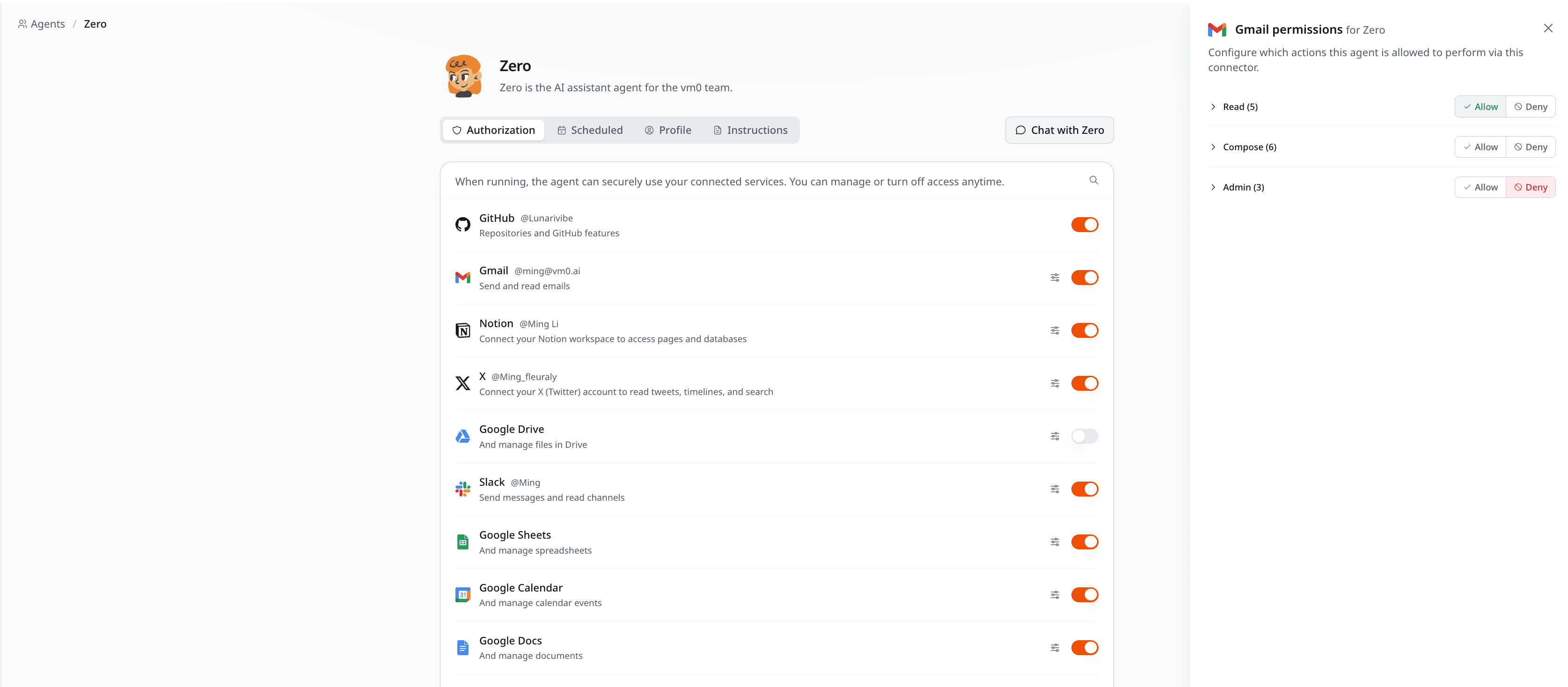
Quelques exemples de la façon dont les équipes cadrent cela :
- Gmail — laissez Okou lire votre boîte de réception et rédiger des réponses, mais ne jamais rien envoyer en votre nom.
- Slack — laissez Okou lire les canaux et résumer les fils, mais bloquez la publication en votre nom.
- GitHub — laissez Okou ouvrir des issues et commenter des PR, mais refusez tout ce qui est destructif comme le force-push ou la suppression de branches.
- Linear — laissez Okou créer et mettre à jour des tickets, mais pas les fermer ni les supprimer.
- Notion — laissez Okou lire des pages et ajouter des commentaires, mais bloquez les mises à jour destructives de bases de données.
L'accès est appliqué par des permissions de connecteur nommées. Si un agent a besoin d'une permission qui n'est pas autorisée actuellement, Okou la demande séparément. Relisez ou modifiez les autorisations actuelles depuis l'onglet Authorization de l'agent, et utilisez l'activité du chat pour vérifier les actions de connecteur effectuées pendant cette exécution.
Intégrés et personnalisés
Les connecteurs intégrés sont maintenus par Okou et apparaissent sous l'onglet Built-in. Le sélecteur de connecteurs en direct de votre espace de travail est le catalogue de référence, car la disponibilité peut changer à mesure que des connecteurs sont ajoutés ou configurés.
Si le service n'est pas listé, un administrateur de l'organisation peut enregistrer un Custom connector. Un connecteur personnalisé définit la destination HTTPS autorisée et la façon dont les credentials sont injectées. Les membres connectent ensuite leur propre credential et autorisent les agents qui en ont besoin.
Une note sur l'accès
Les credentials sont stockées sur la plateforme et injectées dans les requêtes sortantes correspondantes à la frontière réseau ; elles ne sont pas exposées au code de l'agent comme variables d'environnement. Les permissions de connecteur sont distinctes de la credential et peuvent être refusées ou limitées dans le temps.
Déconnecter la connexion d'un membre retire cette credential des exécutions futures. Retirer l'autorisation d'un agent empêche cet agent d'utiliser le connecteur, sans déconnecter le compte du membre pour les autres agents autorisés.
Voir Permissions pour le modèle d'accès complet.
À suivre
- Catalog — chaque outil que Okou prend en charge d'emblée.
- Custom connectors — ajoutez tout le reste.